有道翻译截图翻译功能详解 2026 – 屏幕内容一键翻译
截图翻译与图片翻译的区别
有道翻译提供两种”所见即译”的功能:图片翻译(上传已有图片文件进行翻译)和截图翻译(直接截取屏幕内容进行翻译)。虽然两者在技术原理上相似(都是OCR+翻译),但使用场景和操作方式有显著区别。
图片翻译适合翻译已存在的图片文件(手机拍照、电脑截图保存的图片、下载的图片等),需要先有图片再上传。截图翻译则是直接在屏幕上框选区域进行截取和翻译,省去了”截图→保存→上传”的中间步骤,操作更加流畅。
2026年有道翻译的截图翻译功能已深度集成到电脑版客户端中,支持三种截图方式:全屏截图(翻译整个屏幕内容)、窗口截图(翻译指定窗口内容)和自定义区域截图(翻译鼠标框选的任意区域)。图片翻译功能适合处理已有照片,而截图翻译则更适合实时翻译电脑屏幕上的内容。
电脑端截图翻译的三种方式
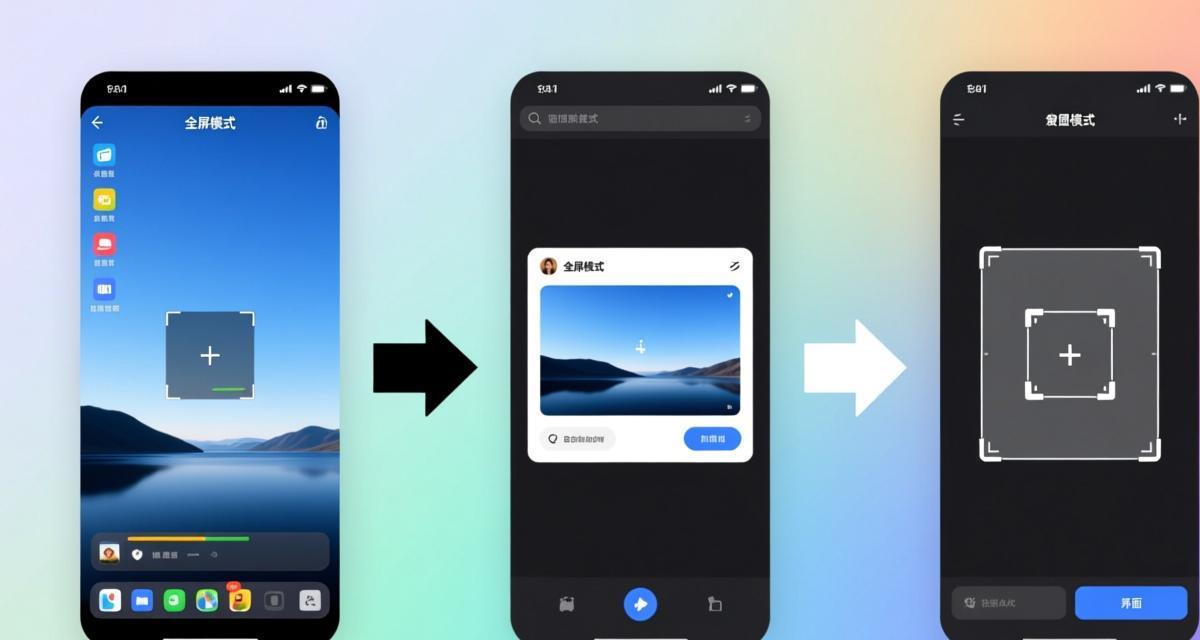
有道翻译电脑版提供了灵活的截图方式,适应不同的使用场景。
全屏截图翻译:按快捷键Ctrl+Alt+A(默认截图快捷键),整个屏幕会被截取并自动进入翻译流程。适合需要翻译全屏显示的外文内容(如外文全屏阅读软件、外文PPT演示等)。全屏截图的分辨率与屏幕分辨率一致,翻译精度最高。
窗口截图翻译:按快捷键后选择”窗口截图”模式,鼠标悬停在窗口上会高亮显示该窗口的范围,点击即可截取整个窗口。适合翻译特定应用程序窗口中的内容(如浏览器中的外文网页、Word文档中的英文段落)。窗口截图不会截取窗口外的内容,更精准。
区域截图翻译:选择”区域截图”模式后,用鼠标拖拽框选需要翻译的区域。只有框选区域内的内容会被截取和翻译。适合网页中只需要翻译部分内容,或者屏幕上同时显示了多个窗口只需要翻译其中一个区域的情况。
实时取词截图:这是有道翻译2026年新增的功能。将鼠标悬停在屏幕上的外文文字上,按住快捷键0.5秒,有道翻译会自动截取鼠标周围区域并翻译。不需要手动框选,鼠标指哪翻译哪。这个功能在阅读长篇外文文档时特别高效。划词翻译是选中文本翻译,实时取词截图则是选中区域翻译,两者互补。
截图翻译的操作流程与技巧
掌握正确的操作流程和技巧,可以让截图翻译的效率和准确率大幅提升。
标准操作流程:1) 按截图快捷键(Ctrl+Alt+A)→ 2) 选择截图方式(全屏/窗口/区域)→ 3) 截取目标内容 → 4) 有道翻译自动识别文字并翻译 → 5) 翻译结果以浮窗形式显示在屏幕上。整个流程通常在3-5秒内完成。
浮窗对照显示:翻译完成后,屏幕上会出现一个半透明的浮窗,上半部分是原文截图,下半部分是翻译结果。浮窗可以拖动到屏幕任意位置,也可以调整大小。点击浮窗上的”复制译文”按钮可以提取翻译文字到剪贴板。
连续截图翻译:完成一次截图翻译后,不需要关闭浮窗就可以直接进行下一次截图翻译。新的翻译结果会替换浮窗中的内容。这个功能适合需要连续翻译多段屏幕内容的场景。
截图质量优化:确保截图区域内的文字清晰可辨。如果屏幕DPI缩放比例不是100%(如Windows默认的125%或150%),截图后的文字可能会显得较大或有锯齿。建议在截图前将有道翻译的显示缩放设为100%(在Windows设置→显示中调整),获得最佳的OCR识别效果。
多显示器支持:如果使用多显示器,截图翻译会根据鼠标所在位置选择对应的显示器进行截取。每个显示器的分辨率独立处理,不会出现跨显示器拼接的问题。
截图翻译的高级功能

有道翻译截图翻译的高级功能可以让翻译更加个性化和高效。
翻译语言锁定:在连续截图翻译时,每次截图都会重新检测语言。如果你确信所有截图内容都是同一种语言(如全部是英文),可以在设置中锁定源语言和目标语言,跳过语言检测步骤,加快翻译速度。
专业领域切换:截图翻译支持切换翻译领域,包括通用、学术、金融、法律、医疗等。选择匹配的翻译领域后,专业术语的翻译准确率会明显提升。学术文献翻译场景建议切换到”学术”领域。
翻译结果编辑:浮窗中显示的翻译结果可以直接点击编辑。修改后的译文可以复制到剪贴板或保存到有道翻译的翻译历史中。这个功能适合在截图翻译后对译文进行微调。
历史记录管理:所有截图翻译的历史记录会保存在有道翻译客户端中。可以在历史记录面板中查看、搜索和删除。历史记录包含截图缩略图、原文、译文和翻译时间。
OCR文字提取:截图翻译不仅仅是翻译,同时也是一个强大的OCR工具。翻译浮窗中有”提取文字”按钮,点击后可以将截图中的原文提取为可编辑的纯文本并复制到剪贴板。CAD图纸翻译场景中,截图OCR可以快速提取图纸上的外文标注文字。
与第三方截图工具的兼容
如果你习惯使用第三方截图工具(如Snipaste、ShareX、Windows自带截图Win+Shift+S),也可以配合有道翻译使用:先用第三方工具截图,然后将截图粘贴到有道翻译客户端的输入框中进行翻译。有道翻译客户端支持Ctrl+V粘贴图片直接翻译。这种工作流程比使用有道自带的截图功能更灵活,因为第三方工具通常提供更强大的标注和编辑功能。
常见问题FAQ
Q1:截图翻译快捷键被其他软件占用了怎么办?
Ctrl+Alt+A是有道翻译电脑版的默认截图快捷键。如果被其他软件(如QQ截图的Ctrl+Alt+A)占用,可以在有道翻译设置中自定义快捷键。建议改为不常用且不与其他软件冲突的组合键(如Ctrl+Alt+T)。也可以直接关闭有道翻译的截图功能,改用第三方截图工具+粘贴翻译的方式。
Q2:截图翻译能识别PDF中的文字吗?
可以,但效果取决于PDF的显示方式。如果PDF是以矢量方式渲染(文字可选中的),截图翻译的识别效果很好。如果PDF是以扫描图片方式呈现的(整页是一张图片),截图翻译也能识别,但准确率取决于图片清晰度。AI文档翻译功能直接处理PDF文件比截图翻译更高效、更准确。
Q3:截图翻译支持竖排文字吗?
支持。有道翻译的OCR引擎可以识别竖排文字(如传统的日文和部分中文排版),但识别准确率略低于横排文字。翻译结果默认以横排显示。对于竖排文字较多的场景(如日文漫画、古籍文献),建议使用图片翻译而非截图翻译,因为图片翻译对竖排的优化更好。
Q4:双屏模式下截图翻译怎么选屏幕?
使用区域截图模式(而非全屏截图),然后用鼠标在目标显示器上框选区域。全屏截图模式默认截取主显示器(有任务栏的屏幕)。如果需要截取副显示器,使用区域截图模式并拖拽到副显示器的范围即可。双屏用户的最佳实践是使用区域截图,精确控制截取范围。
Q5:截图翻译后怎么保存翻译结果?
有三种保存方式:1) 点击浮窗上的”复制译文”将文字复制到剪贴板,粘贴到文档中;2) 点击”保存图片”将翻译后的叠加图保存到本地;3) 翻译结果会自动保存到有道翻译的历史记录中,可以在客户端中随时查看。建议重要的翻译结果复制保存到文档中作为永久记录,历史记录只保留最近100条。