有道翻译浏览器插件完全指南 2026 – 网页实时翻译高效工具
有道翻译浏览器插件的核心功能
有道翻译浏览器插件(原名”有道翻译网页翻译”)是一款安装在浏览器中的翻译辅助工具,能够在浏览外文网页时实时翻译页面内容。与手动复制网页文字到翻译框相比,插件可以直接在原网页上叠加显示翻译结果,保持网页的原始布局和排版,阅读体验远优于传统的”复制粘贴”翻译方式。
2026年的有道翻译插件已更新到8.0版本,基于Chromium扩展标准开发,兼容Chrome、Edge、Firefox等主流浏览器。新版本引入了智能翻译区域识别功能——可以自动识别网页中的正文区域和导航区域,只翻译正文内容,保留导航按钮和菜单的原文,避免翻译后网页布局混乱。有道网页划词翻译是按需翻译选中文本,而插件则是翻译整个页面。
插件的核心优势在于:无需切换窗口,翻译结果直接嵌入网页;支持一键切换原文/译文,方便对照阅读;翻译速度快(通常2-5秒完成整页翻译);支持自动检测网页语言。有道翻译全场景使用指南中浏览器插件是Web端翻译的首选工具。
安装与配置
有道翻译浏览器的安装过程简单,但有几个配置项建议在安装后立即调整。
Chrome/Edge安装:打开Chrome网上应用店(或Edge扩展商店)→ 搜索”有道翻译”→ 找到官方发布的”有道翻译”扩展 → 点击”添加到Chrome”(Edge点击”获取”)。安装后浏览器工具栏会出现有道翻译的图标。确认开发者是”NetEase (网易有道)”,避免安装第三方仿冒插件。
Firefox安装:打开Firefox附加组件商店 → 搜索”有道翻译”→ 安装。Firefox版的翻译速度与Chrome版基本一致。
权限说明:安装时插件会请求”读取和修改所有网站上的数据”权限。这是翻译功能的必要权限——插件需要读取网页内容才能翻译,需要修改网页DOM才能叠加显示译文。有道翻译官方承诺不会收集用户的浏览数据。
默认设置优化:安装后点击插件图标 → 设置 → 建议调整以下选项:1) 默认翻译语言设为”中文”(如果你主要翻译外文→中文);2) 开启”自动检测网页语言”;3) 开启”智能区域识别”(只翻译正文);4) 关闭”自动翻译所有网页”(改为手动触发,避免翻译中文网页)。
快捷键配置:插件支持自定义快捷键。默认快捷键为Alt+T(翻译当前页面)。建议保持默认或在设置中修改为你习惯的快捷键。也可以设置”双击翻译”——双击网页中未选中的区域,自动翻译该段落。
整页翻译与区域翻译
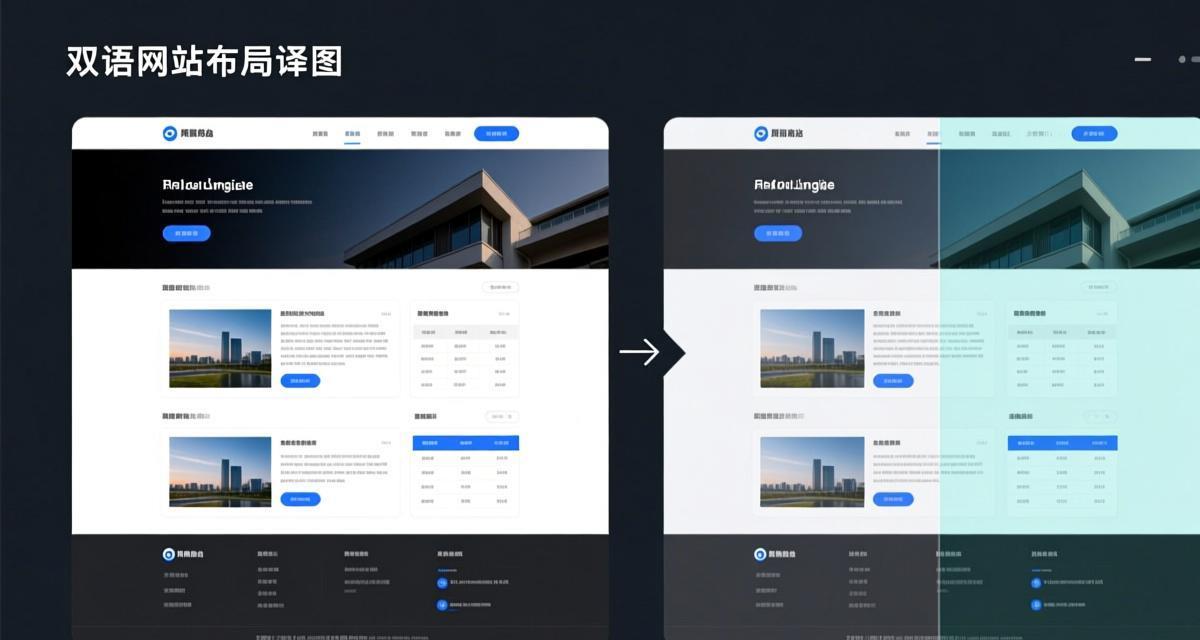
有道翻译插件提供两种翻译模式:整页翻译和区域翻译,满足不同的使用场景。
整页翻译:点击插件图标或按快捷键,整个网页的内容会被翻译并叠加显示。翻译后的网页保持原始布局,文字区域被替换为译文,图片、视频、按钮等非文字元素保持不变。页面顶部会出现一个浮动工具栏,包含”原文/译文”切换按钮、”翻译设置”按钮和”关闭翻译”按钮。再次点击插件图标或按快捷键即可恢复原文。
智能区域翻译:新版本的智能区域翻译功能会自动识别网页的正文区域(文章内容、产品描述、评论区等),只翻译正文部分,保留导航栏、侧边栏、页脚等辅助区域。这对于博客文章、新闻页面、商品详情页等场景特别实用——翻译后网页仍然可以正常导航和操作。学术文献阅读场景中智能区域翻译可以只翻译论文正文,保留导航和引用。
选区翻译:如果你想只翻译网页中的特定部分,可以用鼠标选中文字,选中区域右下角会出现翻译浮窗,点击即可翻译选中文字。这比整页翻译更轻量,速度更快,适合快速了解某个段落的含义。
悬停翻译:开启悬停翻译功能后,将鼠标悬停在外文单词或短语上,会显示翻译结果的浮动提示框。这适合阅读时遇到不认识的外文单词快速查看释义,无需离开当前页面。
翻译设置与个性化定制
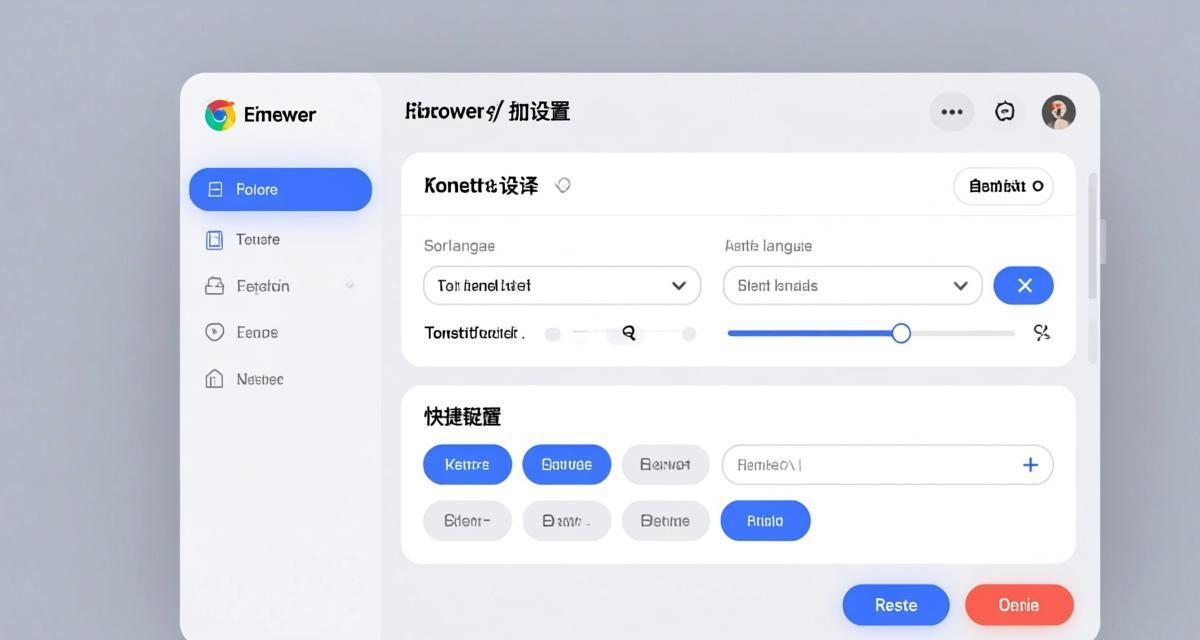
合理配置翻译设置可以显著提升使用体验。
翻译引擎选择:插件提供两种翻译引擎——”标准翻译”(速度快,适合日常阅读)和”专业翻译”(质量高,适合专业文献)。免费用户可以使用标准翻译,专业翻译需要登录有道账号(免费账号每月有一定的专业翻译额度)。
双语对照模式:在翻译结果页面点击”双语对照”,页面会上下分栏显示原文和译文。原文在上,译文在下,段落一一对应。这个模式适合需要逐段对比原文和译文的场景,如学术论文阅读、合同审查等。
字体与样式调整:翻译后的文字默认继承网页原有的字体和样式。如果译文显示不美观(如中文使用了英文字体),可以在设置中为译文指定字体。支持设置译文的字体、字号、行高和颜色。
域名白名单:在设置中可以配置”自动翻译”的域名列表。添加特定域名后,访问这些网站时插件会自动触发翻译,无需手动点击。适合经常访问的外文网站(如Stack Overflow、GitHub、Medium等)。微信公众号编译场景中如果需要翻译外文内容源网站,白名单功能很实用。
翻译历史:插件会记录最近的翻译历史(最多100条),可以在设置中查看和清除。翻译历史包含网页标题、URL和翻译时间,方便你找到之前翻译过的页面。
性能影响
有道翻译浏览器插件的性能开销很小。整页翻译时需要向服务器发送网页文本内容(不发送图片和视频数据),翻译完成后在本地DOM上叠加译文。在普通电脑上,翻译一个标准网页(约5000字符)耗时2-5秒,期间CPU占用约5%-10%,内存占用增加约20-50MB。翻译完成后不再消耗额外资源。如果感觉翻译后网页变慢,可能是网页本身较复杂(大量JavaScript渲染),而非插件导致。
常见问题FAQ
Q1:插件翻译后网页布局乱了怎么办?
布局混乱通常是因为翻译后的文字长度与原文差异较大(如中文译文比英文原文短很多),导致容器高度变化。解决方法:1) 开启”智能区域翻译”减少不必要的翻译区域;2) 在插件设置中尝试切换”布局适配”模式(保持原布局或自适应布局);3) 刷新页面后重新翻译。
Q2:插件翻译和Google翻译插件哪个好?
两者各有优势。有道翻译在中文相关语言对(中英、中日、中韩)的翻译质量更高,因为训练数据更偏向中文用户群体。Google翻译在纯外语互译(如英德、法西)上可能更优。此外,有道翻译对国内用户更友好(不需要翻墙),且与有道翻译App的数据同步更方便。如果你主要需求是翻译中英内容,有道翻译插件是更好的选择。
Q3:能翻译网页中的PDF文件吗?
如果网页内嵌了PDF查看器,插件无法直接翻译PDF内容(因为PDF是通过独立的查看器渲染的)。解决方法:点击PDF的下载链接,将PDF下载到本地,然后使用有道翻译的文档翻译功能进行翻译。AI文档翻译功能支持直接上传PDF文件翻译。
Q4:插件支持Safari浏览器吗?
目前有道翻译插件没有原生的Safari版本。Safari用户有以下替代方案:1) 在iOS 17及以上版本中使用Safari内置的翻译功能(系统级翻译);2) 使用有道翻译的网页版翻译(在有道翻译网页中输入URL进行翻译);3) 将Safari默认浏览器改为使用有道翻译插件的浏览器。Mac用户也可以通过第三方工具安装Chrome扩展到Safari。
Q5:翻译结果可以自定义修改吗?
可以。翻译完成后,点击译文区域可以直接编辑修改。修改后的内容仅在当前会话中有效,刷新页面后恢复为API翻译的原始结果。这个功能适合对翻译结果进行快速修正,特别是专业术语的调整。职场文档翻译中人工校正是确保翻译质量的关键步骤。