有道翻译截图翻译vs划词翻译实测:哪个更实用?2026全场景对比
有道翻译的两个”所见即译”功能——截图翻译和划词翻译——经常被拿来比较。但大部分评测只说”一个截屏翻译,一个选中翻译”,没有深入到实际使用中的体验差异。
我花了一周时间,把这两个功能在5个典型场景里分别跑了一遍:看外文论文、翻译网页表格、读图片里的菜单、开会时实时翻译PPT、翻译手机App界面。以下是每个场景的真实体验对比。
截图翻译和划词翻译有什么区别
先明确两个功能的定义:
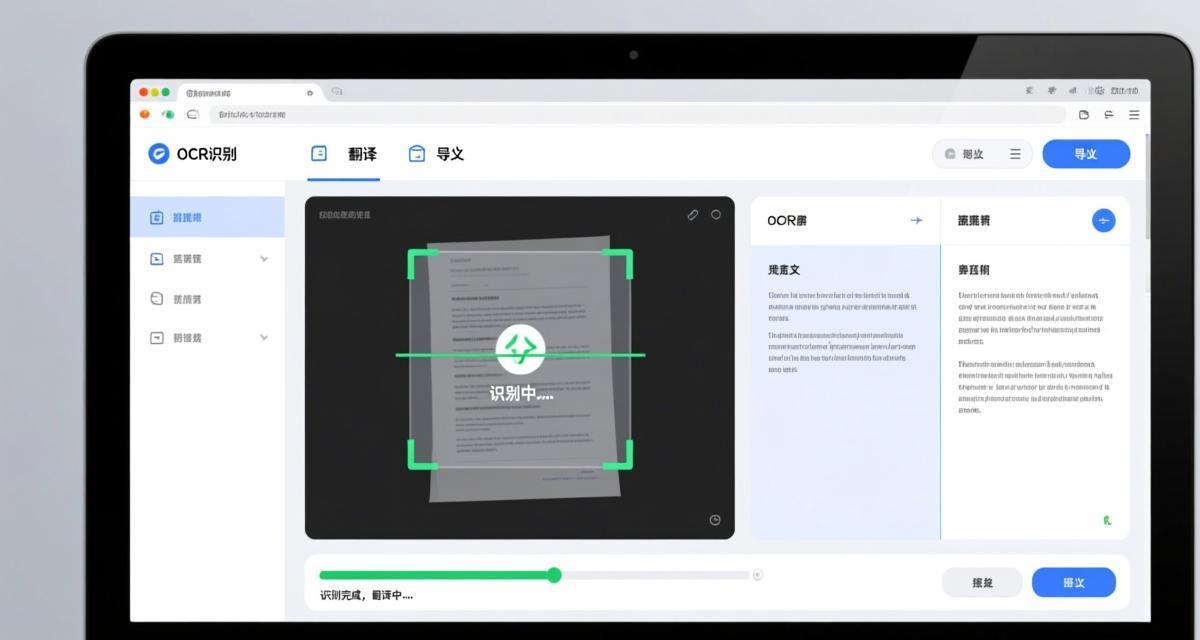
截图翻译:快捷键(默认Ctrl+Alt+D)→ 框选屏幕区域 → OCR识别文字 → 翻译 → 显示双语对照。适合无法选中复制的文本:图片、扫描件、软件界面、视频字幕。
划词翻译:鼠标选中屏幕上的文字 → 自动弹出翻译结果。适合可以选中的文本:网页、PDF、Word文档、聊天消息。
关键区别不是”哪个更准确”,而是适用场景不同。选错了工具,效率反而更低。
场景一:翻译网页上的外文文章
这是最常见的使用场景。打开一篇英文技术博客,需要快速理解内容。
划词翻译完胜。选中一段文字,翻译结果立即浮窗显示,不离开当前页面,不遮挡其他内容。翻译完松开鼠标,浮窗消失,阅读节奏完全不受打断。
截图翻译也能做,但需要额外操作:按快捷键→框选区域→等待OCR识别→查看翻译结果。整个流程多3-5秒,而且翻译结果会覆盖在原文上方,需要拖动对照窗口,操作繁琐。
实测体验:翻译一篇3000词的英文论文,用划词翻译分段选中翻译,全程15分钟完成。用截图翻译逐段截图,因为需要反复框选、拖动对照窗口,花了25分钟。
场景二:翻译图片里的文字
聊天里收到一张英文截图、拍了一张日文菜单、拿到了一份扫描版PDF——文字无法选中,只能截图翻译。
这个场景只能用截图翻译,划词翻译对图片里的文字无效(你选不中它)。
2026年有道翻译的OCR引擎准确率有明显提升。实测中:
– 英文印刷体:准确率98%+,几乎没有识别错误
– 中英混排(如技术文档):准确率95%左右,偶尔漏掉英文后缀
– 日文/韩文:准确率90%左右,复杂汉字偶尔识别错误
– 手写体:准确率70-80%,潦草的手写基本没法用
注意:截图翻译识别的是图片中的文字区域,如果图片中有大量装饰性图案,OCR可能会把图案误识别为文字,导致翻译结果混乱。尽量框选纯净的文字区域。
场景三:翻译PDF文档
PDF是个特殊场景——部分PDF可以选中文本,部分是扫描件(纯图片)。
可选中文字的PDF:用划词翻译,体验和网页一样流畅。选中段落,翻译浮窗弹出。
扫描版PDF(图片):用截图翻译,对准段落框选即可。但要注意,扫描版PDF一页可能有大段文字,一次框选太多内容,OCR处理时间会变长(5-8秒),而且翻译结果对照不方便。
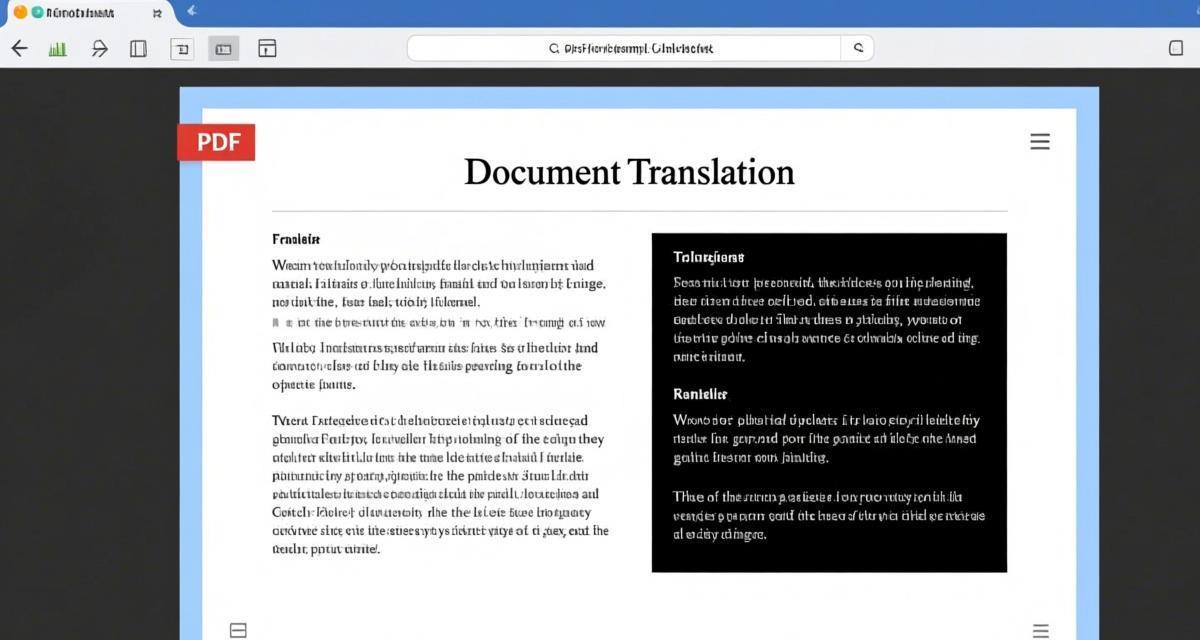
更高效的做法:用有道翻译的文档翻译功能,直接上传PDF文件,整篇翻译,保留原文排版。但文档翻译消耗翻译额度,截图翻译不消耗(免费无限次)。
所以如果只是偶尔翻译PDF里的几个段落,截图翻译够用。如果要翻译整篇文档,直接用文档翻译功能。
场景四:开会时实时翻译PPT
开会时屏幕上投的是英文PPT,你需要快速理解每一页的内容。
两种方式都行,但体验不同。
如果PPT是可编辑的(你本地打开了PPT文件),PPT里的文字可以被选中,划词翻译更方便——选中文字直接看结果,不打断会议流程。
如果PPT是投屏/共享画面(你看到的是别人屏幕的镜像),文字无法选中,只能用截图翻译。这种情况下,建议在PPT翻页后快速截图翻译关键段落,不需要逐页全文翻译,抓住核心信息即可。
实用技巧:有道翻译2026版新增了悬浮球模式,开启后截图翻译的快捷键从Ctrl+Alt+D改为一键点击悬浮球,操作更快。适合频繁截图翻译的场景。
场景五:翻译手机App界面
手机上遇到外文App界面(比如注册某个海外服务、看外语教程App),需要翻译屏幕内容。
手机端有道翻译App直接提供截图翻译功能,不需要额外操作。打开App → 截图翻译 → 选中屏幕区域 → 立即显示双语结果。
桌面端的划词翻译对手机App界面不适用(你没法用鼠标选中手机屏幕上的文字)。但如果你用了安卓模拟器或手机投屏到电脑上,截图翻译就可以用了。
翻译质量有差异吗
实测中,两个功能的翻译质量基本一致,因为背后用的是同一个翻译引擎。差异仅来自OCR识别准确率——截图翻译多了一步OCR,如果识别出错,翻译结果也会跟着错。
对于标准印刷体文本(英文、中文),OCR准确率极高,翻译质量差异可以忽略。对于手写体、模糊图片、低对比度文字,截图翻译的OCR可能出错,此时翻译质量会下降。
划词翻译跳过了OCR,直接对选中的原文翻译,所以不存在OCR误差。这也是为什么能选中文字时优先用划词翻译的原因。
常见问题FAQ
Q1:截图翻译和划词翻译都免费吗?
是的,两个功能都完全免费,没有次数限制。但有道翻译对高频使用(如短时间内大量请求)可能会触发限流,提示”操作过于频繁”,等几秒即可恢复。
Q2:划词翻译支持哪些应用?
划词翻译支持所有标准桌面应用(浏览器、Office、PDF阅读器、聊天软件等)。但对于特殊渲染的应用(如部分游戏、GPU加速的界面),可能无法选中文本。遇到这种情况就改用截图翻译。
Q3:截图翻译支持哪些语言?
支持中文、英文、日文、韩文、法文、德文、西班牙文、俄文、葡萄牙文等20+语言的互译。OCR识别支持英文、中文(简繁)、日文、韩文。其他语言的截图需要先OCR识别为英文,再翻译。
Q4:如何设置截图翻译的快捷键?
打开有道翻译桌面版 → 设置 → 快捷键 → 截图翻译。默认是Ctrl+Alt+D,可以改为其他组合键。建议改为一个不容易和其他软件冲突的组合。
Q5:截图翻译的结果能复制吗?
能。截图翻译完成后,结果窗口右下角有”复制译文”按钮,点击即可复制到剪贴板。也可以直接拖动译文到其他应用(如Word、聊天窗口)。